LEISURE SUIT LARRY 7-DRAGUE EN HAUTE MER - Jeu vidéo GAMES PC - Notice d'utilisation et mode d'emploi gratuit
Retrouvez gratuitement la notice de l'appareil LEISURE SUIT LARRY 7-DRAGUE EN HAUTE MER GAMES PC au format PDF.


| Type de produit | Jeu vidéo sur CD-ROM |
| Marque | GAMES PC |
| Modèle | LEISURE SUIT LARRY 7 - DRAGUE EN HAUTE MER |
| Plateforme | PC (Windows 95/3.x, DOS) |
| Genre | Jeu d'aventure humoristique (point-and-click) |
| Langue | Français |
| Configuration minimale | Processeur 486, 8 Mo RAM, lecteur CD-ROM, carte son, souris |
| Configuration recommandée | Pentium, 16 Mo RAM |
| Fonctions principales | Exploration, dialogues interactifs, utilisation et combinaison d'objets, saisie de verbes |
| Mode de jeu | Solo |
| Sauvegarde | Automatique en quittant le jeu, sauvegarde manuelle disponible |
| Contrôles | Souris (clic gauche/droit), clavier pour saisie optionnelle |
| Particularités | CyberSNIFF 2000 (odeurs), Cyberscan (intégration visage), CyberVOX (enregistrement voix) |
| Avertissement | Consulter l'avertissement sur l'épilepsie dans le manuel |
| Entretien | Nettoyer le CD avec un chiffon doux, éviter les rayures |
| Dimensions (boîtier) | Environ 14 x 12 x 1 cm |
| Poids | Environ 100 g |
| Alimentation | Non applicable (nécessite un ordinateur) |
| Pièces détachées | Non disponibles |
| Service consommateur | Coordonnées dans le manuel : téléphone, fax, site internet |
| Garantie | Carte de garantie incluse, échange sous 90 jours |
FOIRE AUX QUESTIONS - LEISURE SUIT LARRY 7-DRAGUE EN HAUTE MER GAMES PC
Questions des utilisateurs sur LEISURE SUIT LARRY 7-DRAGUE EN HAUTE MER GAMES PC
0 question sur cet appareil. Repondez a celles que vous connaissez ou posez la votre.
Poser une nouvelle question sur cet appareil
Téléchargez la notice de votre Jeu vidéo au format PDF gratuitement ! Retrouvez votre notice LEISURE SUIT LARRY 7-DRAGUE EN HAUTE MER - GAMES PC et reprennez votre appareil électronique en main. Sur cette page sont publiés tous les documents nécessaires à l'utilisation de votre appareil LEISURE SUIT LARRY 7-DRAGUE EN HAUTE MER de la marque GAMES PC.
MODE D'EMPLOI LEISURE SUIT LARRY 7-DRAGUE EN HAUTE MER GAMES PC
L'écran de démarrage 4
La barre de menu 5
Le Menu Fichier 5
Le Menu Jeu 6
Le Menu Aide 7
Jouer 8
Le Curseur 8
Clic gauche. 8
Raccourcis clic droit 10
Stratégie 12
Devenez une star ! 12
Crédits 14
Équipe Larry 14
14
- Crédits d'animation 163
Distribution 18
Service Consommateurs 19
Avertissement sur l'épilepsie 22
Carte de garantie 23
Première installation
Windows 95
- Lancer Windows 95
- Insérez le disque Drague en Haute Mer ! dans votre lecteur de CD-ROM. Bon amusement ! Si AutoPlay est désactivé, appuyez sur le bouton [Démarrage] et sélectionnez [Exécuter].
- Saisissez "D:\SETUP" et appuyez sur [ENTRÉE].
(Si votre lecteur de CD-ROM porte un nom autre que "D", utilisez la lettre appropriée pour désigner le lecteur).
Windows 3.x
- Lancer Windows
- Insérez le disque Prague en Haute Mer ! dans le lecteur de CD-ROM.
- Ouvrez le Gestionnaire de programmes. Dans le menu [Fichier], sélectionnez [Exécuter].
- Saisir "D:\SETUP" et appuyer sur [ENTREE].
(Si votre lecteur de CD-ROM porte un nom autre que "D", utiliser la lettre appropriée pour désigner le lecteur).
DOS
- Insérer le disque Prague en Haute Mer! dans le lecteur de CD-ROM.
- À l'invite DOS, saisir "D:" et appuyer sur [ENTREE].
(Si votre lecteur de CD-ROM porte un nom autre que "D", utiliser la lettre appropriée pour désigner le lecteur). 3. Saisir "CD\" et appuyer sur [ENTREE]. 4. Ensuite, saisir "INSTALL" et appuyer sur [ENTREE].
L'écran de démarrage
Lors du premier lancement de Drague en Haute Mer, l'écran de démarrage ne s'affiche pas et l'action vous entrez directement "en action". Donc ne perdez pas de temps à le chercher. Ne vous inquiétez pas. Vous le verrez suffisamment tout.
Reprendre une partie en cours
Cliquez sur cette option pour charger la partie précédente à l'endroit où vous l'avez quittée. Plutôt pratique, non ? Bien entendu, si vous n'êtes pas sorti du jeu, vous ne pouvez pas la reprendre ! (Vlan !).
Charger une partie existante
Cliquez sur cette option pour charger une partie existante. Bien entendu, si vous n'avez pas de sauvegarde de partie, vous ne pouvez pas en ouvrir une.
Démarrer une nouvelle partie
Cliquez sur cette option pour lancer une nouvelle partie dès le début. Attention ! Vous perdrez votre partie en cours ! Cette fois, tâchez de suivre les conseils du Chef des pompiers suédois !
Laissez-moi sortir ! (Quitter)
Devinez !
La barre de menu
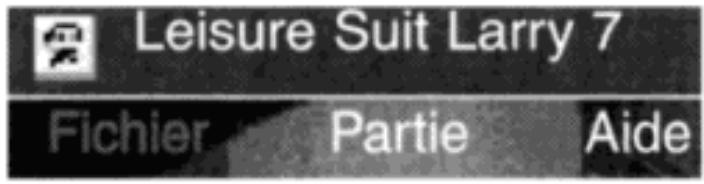
Placez le curseur dans le coin supérieur gauche de la zone graphique du jeu pour afficher la barre de menu. (Si votre écran est plus grand que votre fenêtre de jeu, attention à bien rester à l'intérieur de la fenêtre de jeu et sous la barre de titre). Sélectionnez une action dans le menu. La plupart d'entre elles fonctionnent comme tout autre menu que vous connaissez et adorez. Essayez-les toutes... au moins une fois. Vous en utiliserez certaines encore et encore, pour votre plus grande joie !
Attention de bien rester à l'intérieur de la fenêtre de jeu et sous la barre de titre. Sélectionnez une action dans le menu. La plupart d'entre elles fonctionnent comme tout autre menu que vous connaissez et adorez. Essayez-les toutes... au moins une fois. Vous en utiliserez certaines encore et encore, pour votre plus grande joie !
Nouveau : Démarre une partie. Vous ne l'utiliserez probablement que très peu, mais le menu Fichier semble un peu vide sans cette option.
Nouveau : Démarre une partie. Vous ne l'utiliserez probablement que très peu, mais le menu Fichier semble un peu vide sans cette option.
Ouvrir : permet de charger une partie sauvegardée. Si vous n'avez pas sauvegardé de partie, cette fonction est inutile.
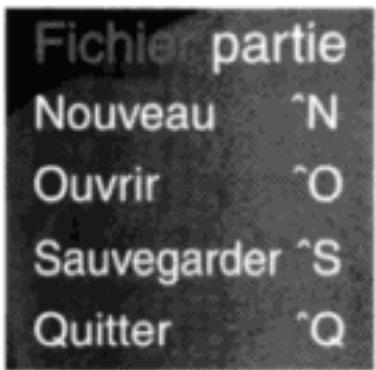
Sauvegarder : enregistre votre position courante. Mais vous n'en avez pas vraiment besoin dans Prague en Haute Mer, car vous ne mourrez jamais et ne serez pas piégé. La nouvelle méthode, plus simple, consiste à quitter la partie. Le programme enregistre votre situation automatiquement. Ensuite, utilisez l'option Reprendre, et vous voilà de retour là où vous étiez. Mais nous avons conservé l'option Sauvegarder pour vous permettre d'enregistrer des situations amusantes. Conseil : dans la description de la partie sauvegardée, "Ctrl-C" efface l'ancienne description.
Quitter la partie proprement. Notre position est sauvegardée automatiquement, donc lors du prochain lancement, cliquez sur "Reprendre" sur l'écran de démarrage pour reprendre le cours de votre partie. Conseil : quitter le jeu à l'aide d'une autre méthode n'enregistre pas votre position courante. N'oubliez pas de sauvegarder !
Carte : Affiche le plan du navire. Pour plus d'informations, voir la rubrique "Commandes du jeu" ci-dessous.
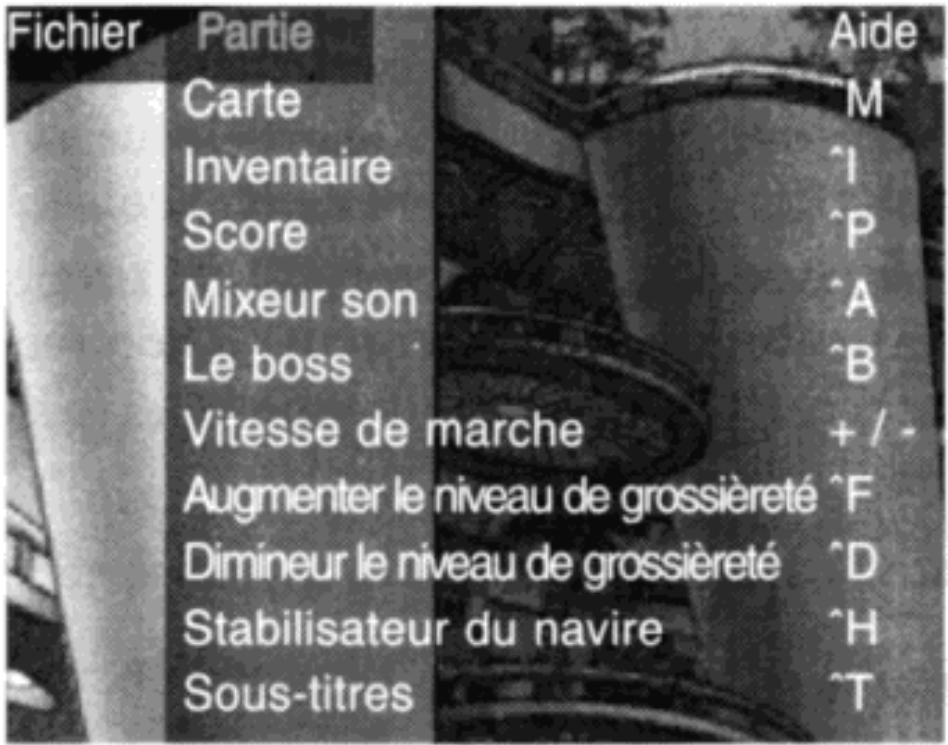
Inventaire : Affiche la fenêtre d'inventaire. Pour plus d'informations, voir la rubrique "Commandes du jeu" ci-dessous.
Inventaire : affiche la fenêtre d'inventaire. Pour plus d'informations, voir la rubrique « Commandes du jeu » ci-dessous.
Score Indique le niveau de progression. Option également incluse au menu raccourci activé à l'aide du bouton de souris droit.
Mixeur son Permet d'ajuster le niveau sonore relatif de la musique, des dialogues et des effets sonores du jeu. Vous n'aimez pas notre réglage ? Vous pensez pouvoir faire mieux ? OK ! Changez-le. (Vous vous plantez ? Cliquez sur "Par défaut").
Le boss... Ben, devinez un peu !
Vitesse de marche : permet de régler la vitesse de déplacement de Larry.
Augmenter le niveau de grossièreté : rend le jeu bien plus explicite.
Diminuer le niveau de grossièreté : rend le jeu bien moins explicite.
Stabilisateur du navire : arrête le "mouvement de l'océan" dans les hublots du navire.
Sous-titres : active et désactive les sous-titres s'affichant au bas de l'écran. Hautement recommandé pour les voyages en avion lorsque vous oubliez votre casque stéréo.
Le menu Aide
Une aide substantielle est disponible auprès de diverses sources : des livres d'indices, des numéros de téléphone, de fax, des services en ligne, des sites web, etc. Voir "Service Consommateurs" en page 20.
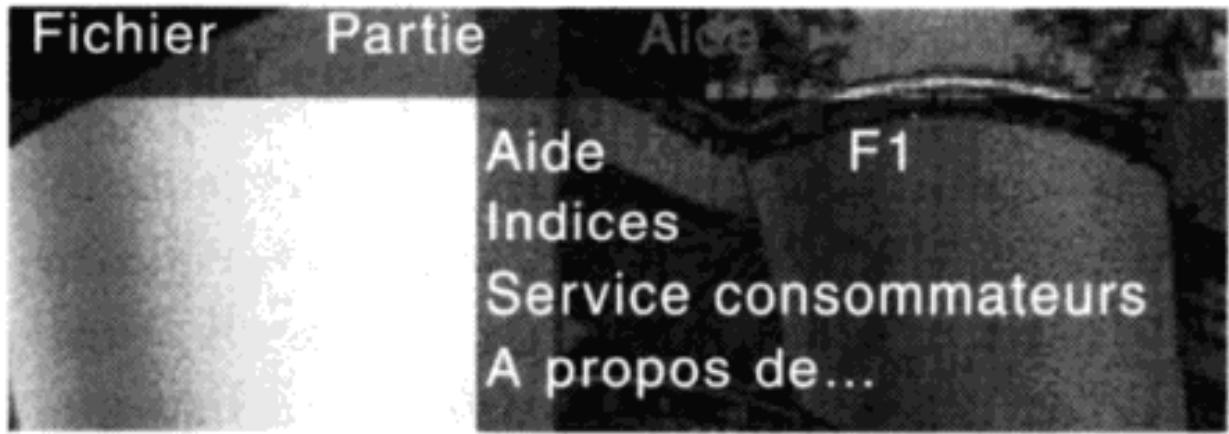
Aide : offre quelques suggestions sur la B.A.-BA des jours d'aventure.
Indices : ne contient quasiment rien.
Service Consommateurs : procure les coordonnées de téléphone, fax et de courrier électronique actuels de Sierra dans le monde.
À propos de... ATTENTION : N'ESSAYEZ JAMAIS CETTE OPTION ! Et surtout ne jamais laisser traîner le curseur sur le visage des membres de l'équipe !
Jouer
Le curseur
Le "curseur emballé" signifie que le jeu est occupé. Attendez un moment et le curseur "spécial Larry" s'affiche. Déplacez-le. Lorsqu'il n'est pas déployé, cliquer pour déplacer Larry aussi près que possible de l'endroit où vous avez cliqué. Mais lorsqu'il se "déploie" (selon son mode particulier), vous avez trouvé quelque chose d'interactif. Ensuite...
Clic gauche
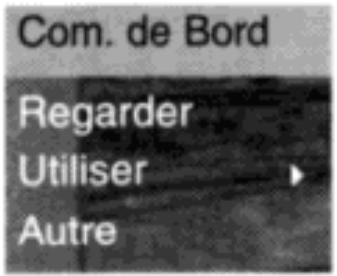
Lorsque le curseur est déployé, cliquez sur le bouton gauche de la souris pour afficher un menu contextuel contenant des verbes liés à cet objet. Essayez-les tous, y compris "Autre..." qui signifie...
Saisie
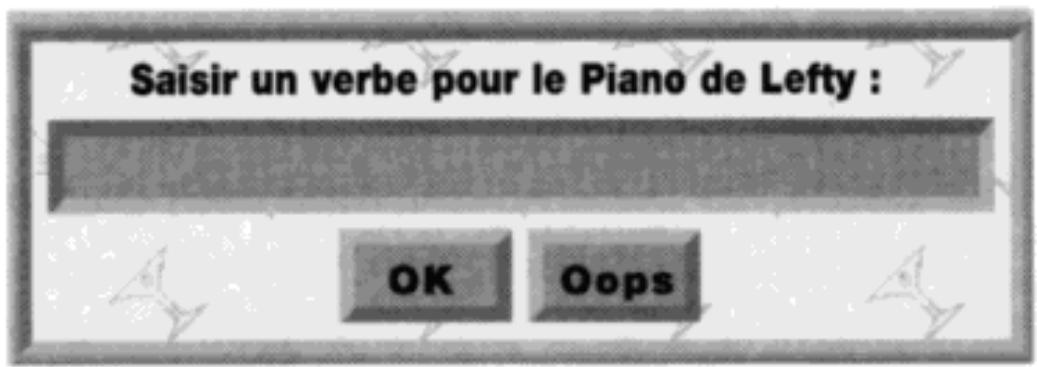
Sélectionnez "Autre..." pour saisir d'autres verbes. La saisie joue un rôle primordial dans Drague en Haute Mer ! Certaines énigmes se résolvent uniquement grâce à la saisie. Mais contentez-vous de saisir le verbe. Ne saisissez pas de noms. (Vous avez cliqué
sur le nom, OK ?). En général, un seul mot suffit. Nous sauvegardons les plus récents, donc vous n'aurez pas à les saisir une deuxième fois. Et comme Mme Durand vous l'a expliqué en classe de 3ème, l'orthographe ne compte pas.
Parler
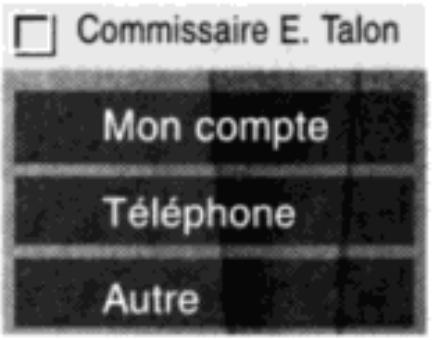
Parler avec les gens rencontrés génère plusieurs menus de sujets. Encore une fois, l'option "Autre..." permet de saisir des sujets de conversation. Ici, c'est le verbe qui est inutile. Contentez-vous de saisir un sujet en un seul mot. Rappelez-vous que
certaines énigmes ne peuvent être résolues que par la saisie. Remarque : l'affichage des sujets change de couleur lorsque vous les entendez (par exemple, "Téléphone" dans l'illustration). Il est inutile d'écouter le même sujet de conversation plusieurs fois, sauf si vous avez oublié de prendre des notes la première fois !

CyberSNIFF 2000
Ne soyez pas inquiet lorsque vous verrez (et entendrez) le logo CyberSNIFF 2000. Ne vous enfuyez pas. Il s'agit tout simplement du dernier gadget multi-multi-media permettant à Larguez vos
amarres ! de titiller un sens supplémentaire. Lorsque le logo CyberSNIFF 2000 s'affiche dans le bas de l'écran, sortez soigneusement votre carte CyberSNIFF 2000 de son précieux étui... (Comment ? Oh). Désolé... je voulais dire de son précieux boîtier de CD. Grattez doucement votre ongle sur le carré de couleur correspondant au numéro affiché. Ensuite, portez-le à votre nez... et profitez-en !
Raccourcis clic droit
Cliquer avec le bouton droit à tout endroit affiche une liste de raccourcis pour les options courantes des menus. Bien entendu, vous pourriez utiliser les menus déroulants classiques, mais libre à vous de vous faciliter la vie ou non.
Le plan
| Raccourcis |
| Plan |
| Inventaire |
| Score |
| Sauvegarder |
| Le Boss! |
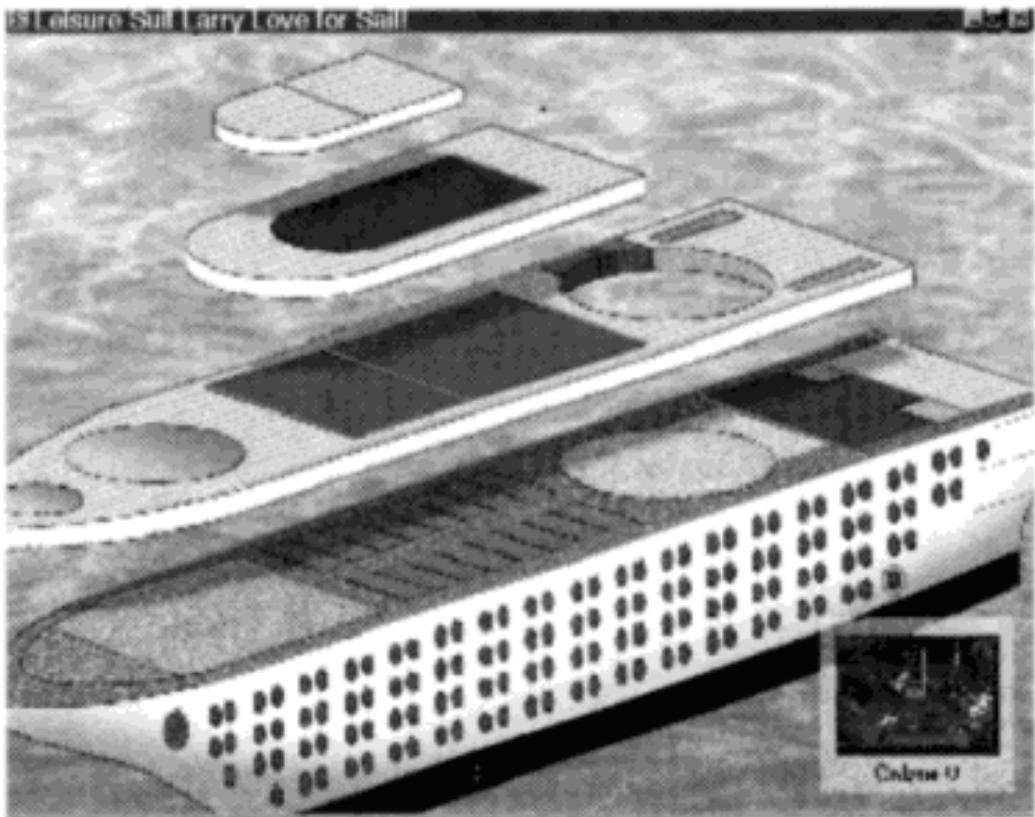
Une fois à bord du PMS Bouncy, vous recevez un plan du navire. C'est le moyen le plus pratique et le plus rapide de se déplacer dans le jeu. Vous n'avez plus à marcher. Dans le menu déroulant Jeu, sélectionnez Plan ou utilisez le menu raccourci du bouton droit. Déplacez le curseur dans le navire jusqu'à l'endroit où vous souhaitez vous rendre. Cliquez et "Pouf !" vous y êtes !
Inventaire
La Fenêtre d'Inventaire affiche les objets trouvés. Dans le menu déroulant Jeu, sélectionner Inventaire ou utiliser le menu raccourci du bouton droit.
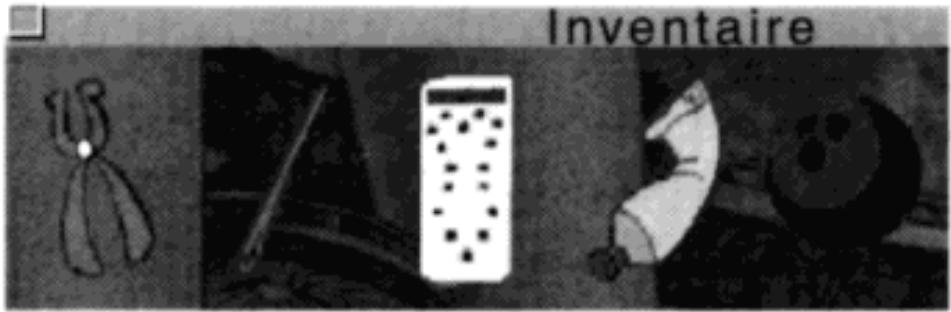
Prendre Parfois, lorsque vous cliquez sur des objets, leur menu comprend "Prendre". Prenez toujours l'objet, il vous sera utile plus tard. L'objet pris s'affiche alors dans la fenêtre d'Inventaire dans la liste "Utiliser...".
Utiliser Pour utiliser un objet, cliquer sur l'objet à l'écran. Ensuite, dans son menu, sélectionner "Utiliser...". Faire glisser la souris jusqu'à l'objet à atteindre. Cliquer. Indice : sélectionner d'abord l'objet lié à l'action, ensuite sélectionner l'objet à utiliser dans l'inventaire. Exemple : pour utiliser la banane sur le siège des toilettes, cliquer sur les toilettes. Ensuite, dans le menu "Utiliser..." des toilettes, sélectionner "Banane".
Manipuler des objets Certains objets peuvent être manipulés dans la fenêtre d'Inventaire. Vérifier soigneusement chacun des éléments de l'Inventaire. Certains sont de véritables mines d'information ! Essayez-les tous !
Combiner des objets Certains objets de l'Inventaire peuvent être combinés avec d'autres objets de l'Inventaire, pour y créer de nouveaux objets. Ouvrir la fenêtre d'Inventaire. Cliquer avec le bouton gauche sur un objet. Dans ce menu, sélectionner "Utiliser...". Faire glisser la souris au-dessus de l'objet souhaité. Cliquer. Indice : cela fonctionne exactement comme dans le jeu : sélectionnez d'abord l'objet à l'écran, ensuite sélectionner l'objet d'Inventaire à utiliser en conjonction. Exemple : pour frotter la banane sur le bâton, cliquer d'abord sur le bâton. Ensuite dans le menu "Utiliser..." du bâton, sélectionner "Banane".
Stratégie
Drague en Haute Mer ! est un jeu d'exploration. Donc soyez extrêmement attentif ! Observez soigneusement chacun des nouveaux décors. Cliquez sur tout objet dépliant le curseur. Essayez toutes les options de menu. Parlez à tout le monde. Prenez des notes. Rappelez-vous de ce que vous dites, car cela peut s'avérer utile plus tard en tant que sujet de conversation avec l'un de vos nouveaux amis.
La situation évolue au cours du jeu. Des nouveaux personnages peuvent apparaître. Restez à l'affût.
Pensez créativement. Si vous coincez, quittez la pièce et explorez d'autres zones. Vous ne savez jamais où vous trouverez des objets utiles. Quoiqu'il arrive, laissez aller votre imagination et amusez-vous !
Devenez une star !
Drague en Haute Mer ! est le premier jeu informatique de l'histoire à vous afficher à l'écran et à vous plonger au cœur de l'action. Suivez les conseils ci-dessous. Bien entendu, si ceci n'a aucun sens pour vous, vous n'êtes probablement pas encore prêt à devenir une star !
CyberSCAN 2000
Vous voulez voir votre visage à l'écran ? Voici comment faire : scannez une photo de votre visage et enregistrez-la sous la forme d'un fichier BMP en 256 couleurs dans votre
sous-répertoire Larry. Nommez ce fichier 1.BMP. Consultez le fichier BEASTAR.TXT dans ce sous-répertoire pour plus d'informations. Conseil : pour obtenir des résultats optimaux, manipulez le fichier pour n'y laisser que votre visage.
CyberVOX 2000
Vous rêvez de devenir acteur ? Vous voulez jouer le rôle du serveur à l'écran ? Utilisez votre carte son compatible Windows pour inclure votre voix à Prague en Haute Mer ! Voici comment procéder : ouvrez le sous-répertoire Larry. Ouvrez le fichier VOICE.TXT dans le Bloc-notes. Il contient le script et des instructions supplémentaires. Lancez également l'Enregistreur de sons (ou tout autre utilitaire que vous utilisez pour enregistrer des fichiers .wav). Placez les deux fenêtres de programme côte à côte afin de pouvoir dire les répliques contenues dans le Bloc-notes, tout en enregistrant votre dialogue. Tâchez d'être drôle !
CyberSYSTEM 2000
Dans le Panneau de configuration, Bureau, sélectionnez le papier peint Windows LARRY7.BMP dans le sous-répertoire Larry. Ensuite, au fur et à mesure de la partie, votre papier peint changera pour afficher votre "dernière conquête". Remarque : Windows charge le papier peint lors du démarrage, donc vous ne verrez pas le changement avant demain.
CyberSOUND 2000
Vous voulez ajouter vos propres effets sonores ? Bien sûr ! Pour maintenir la tradition des derniers jeux Leisure Suit Larry, Drague en Haute Mer ! vous permet d'améliorer le jeu grâce à une touche de fonction. Essayez-les tous ! Amusez vos amis ! Profitez-en !
Crédits
Équipe Larry
Concepteur, Auteur, Réalisateur : Al Lowe
Producteur
Mark Seibert
Assistant Concepteur Auteur, Programmeur
Don Munsil
Directeur de l'animation
Jason Zayas
Programmeur principal
Steve Conrad
Programmeur
Mark Martino
Conception des décors
Jason Piel
Créateur des décors principal
Layne Giffond
Animateurs
Bill O'Brien
Al Eufrasio
Techniciens artistiques
Bob Munsil
Bryan Wilkinson
Responsable Assurance Qualité
Jennifer Gibbs
Effets sonores et Musique additionnelle
Ben Houge
Mark Seibert
Crédits additionnels
Directeur des voix
Al Lowe
Adaptation française
Translatel
Spécialiste logiciel DREAMS
David Henry
Photographie décor
Al Lowe
Thème de Leisure Suit Larry composé par
AI Lowe
Thème de Leisure Suit Larry arrangé par
Frank Zottoli
Musique originale composée par
Frank Zottoli
Musique originale interprétée par
Frank Zottoli, piano
Kim Hutchcroft, instruments à bois
Synthétiseurs, percussion
Musique originale enregistrée à
Musique originale arrangée et mixée par
Jeff Hall
Musique originale mixée à
Maximus Studios,
Fresno, Californie
Tests de configuration par
Michael D. Jones et toute l'équipe
d'Assurance Qualité Sierra
Béta testeurs
Geoff M. Keighley
Linda Lindley
Wesley Litt
Tim Marley
Dan Milano
Steve Porter
Della Rogers
Mark Schey
Michael Shavelson
Charles M. Solen
Crédits d'animation
Directeurs d'animation
David Hicock & Larry Royer
Animation principale
David Hicock
Larry Royer
John Bloom
Bill Davis
Marcus R. Gregory
Fran Krause
Coordinatrice peinture
Jennifer Robin
Encrage et peinture informatique
Jennifer Darsney
Marcus R. Gregory
Frank Krause
W. Aric Miller
Jennifer Robin
Peter Wynn
Animation
Jim Burns
Julie Cornfield
Jennifer Darsney
Aaron P Darsney
Matthew S Filer
Jose Mercado
W Aric Miller
Jon C Parker
Jeff Whitaker
Michael Pringleton
Jennifer Robin
BJ Walker
Guillermo Zubiaga
Coordinateur de projet : Susan McGirr
Encrage et peinture digitale. Infographiste en chef : Peggy Skrlec
Encrage et peinture digitale. Infographistes : Sasa Zec, Snjezana Lisica, Peggy Skrlec, Darko Dukaric, Ivana Baric. Scanner : Snjezana Lisica
Crédits d'animation, Animation
Leisure Suit Larry. Michel Tugot : Doris. Narrateur : Alain Fourez. Birgitt Laraie : Sophie Pelligri. Otapie Summer : Danielle Azan. Femme mystérieuse en noir : Sophie Pelligri. Victorienne Principe : Marie Vincent. Slimfigue Selassée : Daniele Azan. Félicie Roploplette : Marie Vincent. Justine Roploplette : Danielle Azan. MaPilon : Marie Vincent. Capitaine Belcuisse : Sophie Pelligri. Shamara : Danielle Azan. E.Talon : Bernard Allouches. Eric Hare : Michel Elias. Rocco Siffrotte : Bernard Allouche. Jacques : Michel Elias. Ho Lee : Bernard Allouches. Billy : Michel Elias. Me Lakeub : Alain Fourez. Xqwzts : Michel Elias. Juge Graham : Michel Elias. Juge Julia : Sophie Pelligris. Juge Paul : Michel Elias. Redde : Alain Fourez. La voix féminine : Sophie Pelligris. La voix masculine : Alain Forez
SERVICE CONSOMMATEURS
SUPPORT TECHNIQUE
Si vous rencontrez un problème lors de l'installation ou au cours du jeu, un service technique est là pour vous aider. Ce support technique peut :
vous aider à configurer correctement votre machine pour lancer le jeu
vous aider à résoudre les problèmes de compatibilité entre votre matériel et ce logiciel, vous informer des éventuelles mises à jour disponibles pour ce programme.
Avant de nous téléphoner, assurez-vous :
d'avoir lu le fichier Readme (ou Lisezmoi) qui se trouve sur le CD #1 du jeu. Vous y trouverez peut-être la réponse à votre problème en quelques secondes.
de connaître la configuration de votre machine (type de processeur, marque de la carte son, du lecteur de CD ROM, de la carte vidéo, mémoire....)
d'avoir noté les éventuels messages d'erreur apparus sur votre écran.
Vous pouvez désormais contacter notre service technique automatisé 24h sur 24, 7 jours sur 7 au :
0146014650
Pour le prix d'une communication normale, ce service vous présente les problèmes les plus fréquemment rencontrés, ainsi que les moyens d'y remédier. Conçu par nos experts, il est clair et simple d'utilisation. Si vous le désirez, vous pourrez recevoir un guide contenant les réponses aux questions courantes par fax. Si vous ne trouviez pas la réponse à votre question dans notre système expert, vous serez mis en contact avec un de nos techniciens, présents de 10 à 19 heures.
Attention : aucune astuce de produits ne sera communiquée par le support technique.
La correspondance chiffre/lettre suivante vous permettra de vous déplacer plus rapidement au sein de ce service :

SITE INTERNET
Vous pourrez retrouver la plupart des services du support technique, télécharger un patch ou nous contacter par email. Connectez-vous sur le site Sierra à l'adresse suivante :
http://www.sierra.fr
Si vous êtes bloqués et désirez un indice sur le jeu, vous pouvez contacter notre serveur vocal d'indices au :
0836684650
Ce service fonctionne 24h/24 et 7j/7. Il n'est accessible que de la France Métropolitaine.
(2,23 FF la minute, tarif en vigueur au 21 septembre 1995)
SI VOUS DÉSIREZ NOUS ÉCRIRE
Vous pouvez également nous envoyer vos commentaires et suggestions à l'adresse suivante :
COKTEL SIERRA
Parc Tertiaire de Meudon
25 rue Jeanne Braconnier
92366 MEUDON LA FORET CEDEX
Envoyez vos problèmes techniques à l'attention du SERVICE TECHNIQUE, vos demandes d'informations à l'attention du SERVICE CONSOMMATEUR.
Quand un CD vous semble défectueux, contactez notre service technique. Si un technicien vous y invite, envoyez alors le CD, sans sa boîte et ses manuels, à l'attention du service ECHANGES.
Chacune des sociétés du groupe SIERRA est dénommée «SIERRA» dans les paragraphes suivants.
SIERRA n'assume aucune responsabilité directe ou indirecte, implicite ou explicite, concernant ce produit et n'assure d'autres garanties que celles imposées par la loi. SIERRA décline toute responsabilité sur l'utilisation de ce produit à des fins particulières et sur la commercialisation de ce produit. Certains états ou pays n'autorisent pas la limitation ou l'exclusion de certaines garanties implicites et cette limitation peut ne pas s'appliquer à votre cas.
SIERRA ne pourrait en aucun cas être tenu pour responsable des dommages de quelque nature que ce soit, directs ou indirects, liés à l'utilisation de ce produit, même si SIERRA est avisé ou averti des possibilités de tels dommages. SIERRA ne pourra donc pas être tenu pour responsable des pertes de profits ou de revenus, ou de dommages ou coûts résultant d'une perte de temps, de données ou de l'utilisation de ce logiciel, ou pour tout autre motif. En aucun cas la responsabilité de SIERRA ne pourra être engagée au-delà du prix d'achat de ce produit. Certains états ou pays n'autorisent pas la limitation ou l'exclusion de certaines garanties implicites et cette limitation peut ne pas s'appliquer à votre cas.
Vous avez le droit d'utiliser ce produit pour votre usage personnel, mais vous ne pouvez pas vendre ou transférer des reproductions du manuel, de la documentation ou du code de ce produit sous quelque forme que ce soit, ou louer ce produit à un tiers. Vous ne pouvez utiliser qu'un seul exemplaire de ce produit sur un seul terminal connecté à un seul ordinateur. Vous ne pouvez pas utiliser ce produit en réseau ou l'installer sur plus d'un ordinateur ou d'un terminal d'ordinateur.
AVERTISSEMENT SUR L'ÉPILEPSIE
À lire avant toute utilisation d'un jeu vidéo
Certaines personnes sont susceptibles de faire des crises d'épilepsie ou d'avoir des pertes de conscience à la vue de certains types de lumières clignotantes ou d'éléments fréquents dans notre environnement quotidien. Ces personnes s'exposent à des crises lorsqu'elles regardent certaines images télévisées ou lorsqu'elles jouent à certains jeux vidéo. Ces phénomènes peuvent apparaître alors même que le sujet n'a pas d'antécédent médical ou n'a jamais été confronté à une crise d'épilepsie.
Si vous-même ou un membre de votre famille avez déjà présenté des symptômes liés à l'épilepsie (crise ou perte de conscience) en présence de stimulations lumineuses, veuillez consulter votre médecin avant toute utilisation.
Nous conseillons aux parents d'être attentifs à leurs enfants lorsqu'ils jouent avec des jeux vidéo. Si vous-même ou votre enfant présente un des symptômes suivants : vertige, trouble de la vision, contraction des yeux ou des muscles, perte de conscience, trouble de l'orientation, mouvement involontaire ou convulsion, veuillez immédiatement cesser de jouer et consulter un médecin.
PRÉCAUTIONS À PRENDRE DANS TOUS LES CAS POUR L'UTILISATION D'UN JEU VIDÉO
Ne vous tenez pas trop près de l'écran. Jouez à une distance de l'écran de télévision et aussi loin que le permet le cordon de raccordement.
Utilisez de préférence les jeux vidéo sur un écran de petite taille.
Évitez de jouer si vous êtes fatigué ou si vous manquez de sommeil.
Assurez-vous que vous jouez dans une pièce bien éclairée.
En cours d'utilisation, faites des pauses de dix à quinze minutes toutes les heures.
(Arrêté paru au J.O. publié par le Ministère public, essentiellement destiné aux jeux vidéo)

CORRESPONDANCE-RÉPONSE
VALABLE DU: 09/01/1995 AU 08/01/1998
À utiliser seulement en France métropolitaine et dans les départements d'Outre-Mer
Coktel Vision
Autorisation N° 809.
92366 Meudon-la-Forêt Cedex
France
Retournez au plus vite votre bon de garantie
pour bénéficier de tous les avantages Sierra/Coktel.

1. Abonnement gratuit pendant 1 an* à Multimédia News :
Notre magazine trimestriel pour tout savoir de l'actualité des jeux et éducatifs Sierra/Coktel. 2. Une hot line gratuite : Nous sommes à votre disposition 7j/7 au 01 46 01 46 50 pour répondre de 9h à 21h à toutes vos questions techniques. 3. La garantie contre tout défaut éventuel :
Tout disque défectueux vous sera échangé jusqu'à 90 jours après l'achat.
Pour 1 an en France métropolitaine à compter de la réception de votre Carte de Garantie, il sera renouvelé gratuitement pour une période de 1 an dès réception d'une nouvelle Carte de Garantie.
Merci de compléter les informations suivantes en Majuscules.
NOM : Prénom : N° de client : Adresse :
Code postal : Pays : Date de naissance :
Système :
PC Win95

PC Win 3.1

Mac

Autres
Périphérique :
Imprimante :

Non

Modem :

Non

Accès Internet :
Accès simple

AOL

Compuserve

Autres

Merci de cocher la case correspondante
Email :
Votre achat :
Merci d'indiquer le titre complet
Date d'achat :
Produit acheté :
Nom du magasin : Ville :
- PREMIÈRE INSTALLATION
- WINDOWS 95
- WINDOWS 3.X
- DOS
- L'ÉCRAN DE DÉMARRAGE
- REPRENDRE UNE PARTIE EN COURS
- CHARGER UNE PARTIE EXISTANTE
- DÉMARRER UNE NOUVELLE PARTIE
- LAISSEZ-MOI SORTIR ! (QUITTER)
- LA BARRE DE MENU
- NOUVEAU : DÉMARRE UNE PARTIE. VOUS NE L'UTILISEREZ PROBABLEMENT QUE TRÈS PEU, MAIS LE MENU FICHIER SEMBLE UN PEU VIDE SANS CETTE OPTION
- CARTE : AFFICHE LE PLAN DU NAVIRE. POUR PLUS D'INFORMATIONS, VOIR LA RUBRIQUE "COMMANDES DU JEU" CI-DESSOUS
- LE MENU AIDE
- JOUER
- LE CURSEUR
- CLIC GAUCHE
- SAISIE
- PARLER
- CYBERSNIFF 2000
- RACCOURCIS CLIC DROIT
- LE PLAN
- INVENTAIRE
- STRATÉGIE
- DEVENEZ UNE STAR
- CYBERSCAN 2000
- CYBERVOX 2000
- CYBERSYSTEM 2000
- CYBERSOUND 2000
- CRÉDITS
- ÉQUIPE LARRY
- CRÉDITS ADDITIONNELS
- CRÉDITS D'ANIMATION
- DIRECTEURS D'ANIMATION
- ANIMATION PRINCIPALE
- COORDINATRICE PEINTURE
- ENCRAGE ET PEINTURE INFORMATIQUE
- ANIMATION
- CRÉDITS D'ANIMATION, ANIMATION
- SERVICE CONSOMMATEURS
- SUPPORT TECHNIQUE
- 0146014650
- SITE INTERNET
- SI VOUS DÉSIREZ NOUS ÉCRIRE
- AVERTISSEMENT SUR L'ÉPILEPSIE
- RETOURNEZ AU PLUS VITE VOTRE BON DE GARANTIE
- SYSTÈME
- PÉRIPHÉRIQUE
- ACCÈS INTERNET
Marque : GAMES PC
Modèle : LEISURE SUIT LARRY 7-DRAGUE EN HAUTE MER
Catégorie : Jeu vidéo